「MacVim + 香り屋さんのパッチ + なるべく日本語化 = 香り屋さんのWindows版の使い勝手に近いMacVim」を勝手に目指すプロジェクトです。
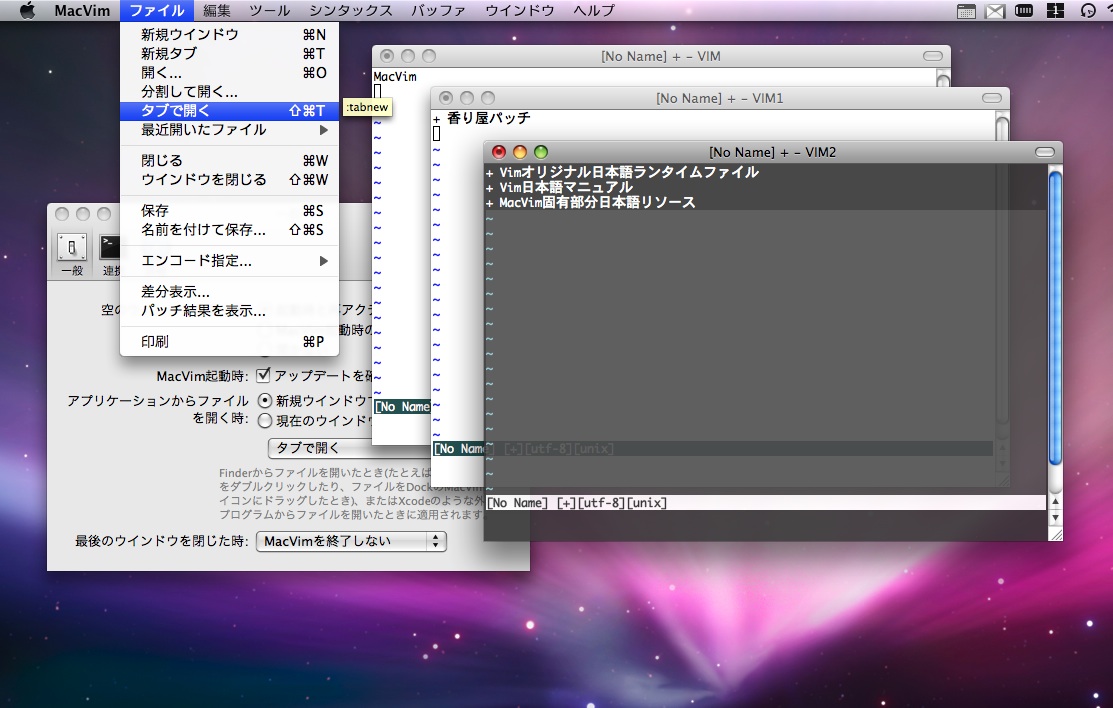
マルチウインドウが使えるMac OS XアプリケーションのVim(gVim)です。GUIを担当するMacVimと、Vim本体から構成されています。Vim本体はコンソールアプリケーションとしても使用できます。
日本語を扱う上で便利な設定やスクリプトが追加されています。ローマ字のまま日本語をインクリメンタル検索できるmigemo機能が統合されています。詳しくはこちら(http://d.hatena.ne.jp/thinca/20090619/1245338963)をご覧ください。
MacVimに対して、香り屋パッチの統合、ローカライズ、MacVim固有の設定、日本語文字コード自動判別、必要なshared library、Perl/Python/Rubyのdynamic loading、Objective-C対応ctags、などを追加しています。詳しくはこちらのページにまとめてあります。インストールしてすぐ使えるのが目標です。もちろんTerminal.app、iTerm.app上で動くコンソール版Vimとしても使用できます。
詳しくはドキュメント「はじめにお読みください」をご覧ください
MacVim-KaoriYa GitHubリリースページからdmgファイルをダウンロードして、dmgファイルを開きます。MacVimアイコンをアプリケーションフォルダにドラッグするだけでインストール完了です。
MacVimに組み込まれたSparkleによるアプリケーション自動更新機能があり、Sparkle用のfeedを自動または手動で確認して、アプリケーションを更新することができます。
手動で行う場合は、インストール時と同じくMacVimアイコンをアプリケーションフォルダにドラッグして、上書きコピーすれば完了です。

